Dominez Affinity Designer : Guide complet pour sublimer vos projets créatifs

Dominer Affinity Designer, c’est avant tout s’immerger dans un univers où chaque outil devient un véritable allié au service de vos projets créatifs. Que vous soyez amateur enthousiaste ou designer confirmé, ce guide complet vous accompagne pas à pas pour :
Ce voyage à travers les fonctionnalités d’Affinity Designer vous ouvrira les portes d’une création numérique plus fluide, plus riche et surtout plus maîtrisée, afin de sublimer durablement vos projets graphiques.
Lorsque nous ouvrons Affinity Designer, la première étape essentielle consiste à définir un document parfaitement adapté au but de notre projet créatif. Que ce soit pour un visuel destiné au web ou à l’impression, choisir la bonne résolution, le bon profil colorimétrique et les marges nécessaires assurera la qualité finale de notre création.
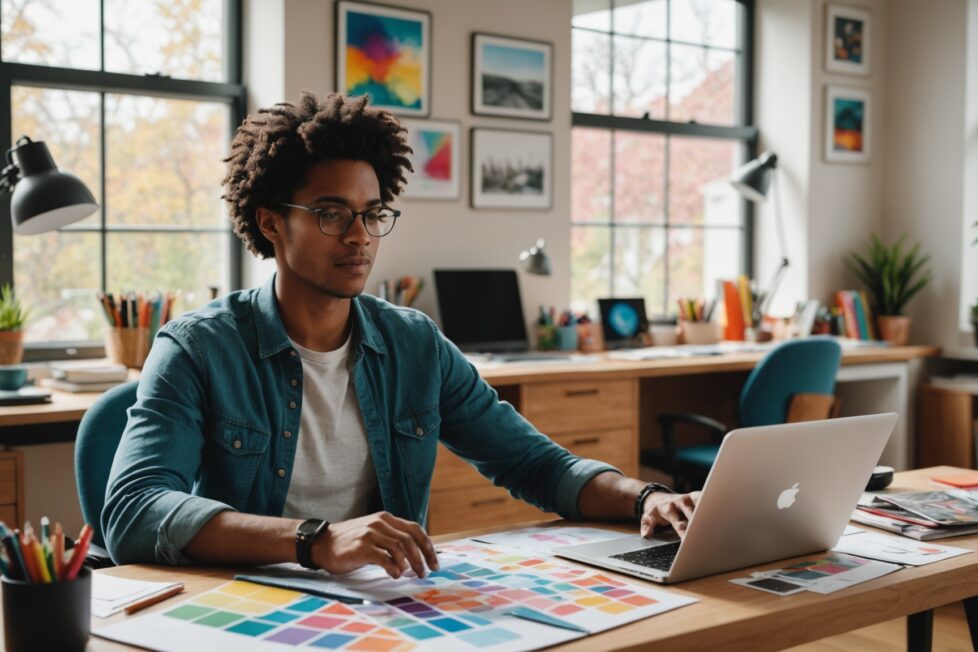
Pour illustrer cela, prenons l’exemple de Léo, un jeune designer qui souhaite créer un poster grand format pour une exposition. Il sélectionne une résolution de 300 ppi, un profil CMJN, et des marges de sécurité d’au moins 5 mm afin d’éviter toute coupure lors de l’impression. À l’inverse, pour une illustration destinée aux réseaux sociaux, il opte pour 72 ppi et le profil RVB, garantissant un rendu éclatant à l’écran.
| Usage | Résolution | Profil colorimétrique | Marges / Repères |
|---|---|---|---|
| Illustration Web | 72 ppi | RVB | ± 0 px |
| Affiche imprimée | 300 ppi | CMJN | ± 5 mm |
| Publication numérique | 150 ppi | RVB | 0–3 px |
Ce soin apporté à la configuration initiale crée un cadre propice à la créativité. Organiser ses fichiers et activer l’enregistrement automatique permet de limiter le risque de perte, assurant un flux de travail sans interruption et efficace.
Affinity Designer offre une richesse d’outils puissants qui permettent de transformer chaque ligne et forme en une expression graphique forte. Parmi eux, le Pen Tool, l’outil pinceau (Brush Tool), et les formes géométriques occupent une place centrale dans l’illustration vectorielle.
Léo, passionné par la calligraphie, utilise le Pen Tool pour créer des courbes élégantes et précises qui évoquent la finesse de ses inspirations orientales. Il complète ses compositions avec le Brush Tool, ajoutant textures et effets dynamiques qui injectent de la vie à ses dessins.
| Outil | Fonction principale | Équivalent populaire |
|---|---|---|
| Pen Tool | Création de tracés précis et courbes personnalisées | Illustrator Pen Tool |
| Brush Tool | Traits texturés et organiques | Procreate Brush |
| Shape Tool | Formes géométriques simples et complexes | Sketch Shapes |
Les options de contour et de remplissage offrent une grande liberté : on peut ajuster l’épaisseur du trait, choisir un remplissage uni ou dégradé, ou jouer sur la transparence pour créer des effets subtils. Ces outils s’enchaînent naturellement lors du travail, garantissant un processus fluide.
Une autre force majeure d’Affinity Designer réside dans son système de calques, qui autorise des superpositions complexes et des associations créatives grâce aux modes de fusion. Ceux-ci permettent d’apporter profondeur et texture aux œuvres, comme un peintre qui superpose couches de pigments et ombres.
Par exemple, Léo utilise régulièrement le mode “Multiply” pour intégrer des ombres douces sur ses aplats, créant ainsi un jeu de lumière riche et nuancé. Le mode “Overlay” lui sert à renforcer les contrastes et à vivifier les couleurs, tandis que “Soft Light” apporte une délicatesse dans les finitions.
| Mode de fusion | Effet principal | Usage typique |
|---|---|---|
| Multiply | Assombrit et superpose intensément | Ombres et nuances profondes |
| Overlay | Renforce contraste et saturation | Effets de lumière et texture |
| Soft Light | Adoucit tout en conservant les détails | Finitions subtiles et douces |
La gestion hiérarchique des calques ainsi que l’utilisation des masques facilitent l’organisation des compositions complexes, rendant la création plus modulable et non destructive.
Le choix entre les couleurs RVB et CMJN est un passage obligé pour garantir que vos projets respectent l’intention visuelle quel que soit le support final. Le profil RVB s’impose pour les affichages numériques, tandis que le CMJN convient aux impressions, avec leurs contraintes spécifiques.
À son premier tirage, Léo a appris à ses dépens que les rouges lumineux affichés à l’écran en RVB ne donnent pas toujours l’effet attendu sur papier. Il utilise désormais systématiquement la simulation d’impression intégrée à Affinity Designer pour vérifier chaque nuance avant export.
| Critère | RVB | CMJN |
|---|---|---|
| Usage | Supports digitaux (écrans, web) | Supports imprimés (offset, numérique) |
| Gamme de couleurs | Large et vive | Plus restreinte, nuances profondes |
| Visualisation | Immédiaite sur écran | Nécessite simulation (Soft Proof) |
Cette maîtrise des profils colorimétriques vous assure une fidélité maximale entre ce que vous concevez et ce que votre public verra, valorisant ainsi votre professionnalisme et votre souci du détail.
Pour étendre encore plus vos capacités créatives, il est judicieux d’intégrer Affinity Designer dans une chaîne de production incluant d’autres outils spécialisés. Léo exporte par exemple ses fichiers vectoriels vers Adobe Illustrator pour exploiter certains plug-ins spécifiques, ou importe des textures créées dans Procreate pour donner plus de matière à ses compositions.
Le format SVG est parfaitement compatible avec les exports de Sketch ou Vectr, tandis que les fichiers PSD issus de Photoshop se chargent dans Affinity Designer avec leurs calques et ajustements préservés.
| Logiciel d’origine | Format utilisé | Utilisation dans Affinity Designer |
|---|---|---|
| Adobe Illustrator | AI / SVG | Continuer le travail vectoriel ou affiner les détails |
| Procreate | PSD | Ajouter des textures dynamiques et croquis colorés |
| Canva | EPS / PDF | Insérer des éléments rapidement créés pour composition |
Cette approche combinée offre une grande liberté de création et un enrichissement des ressources graphiques, idéal pour s’adapter à des demandes variées et aux exigences actuelles du design graphique.
Cette vidéo illustre parfaitement la maîtrise des outils Affinity Designer pour une création vectorielle réussie, allant des bases à des techniques avancées.
Découvrez ici comment utiliser efficacement les profils RVB et CMJN dans Affinity Designer, garantissant un rendu colorimétrique fidèle sur tous supports.
 Décoration intérieure : découvrez les tendances de Noël 2021 pour une ambiance festive et chaleureuse
 Décoration intérieure avec étagère en palettes : des idées de design à ne pas rater pour un style artisanal
 Optimiser l’espace dans une petite maison : astuces pratiques pour un intérieur fonctionnel et esthétique
 Les néons LED personnalisés : une nouvelle tendance pour sublimer la décoration de votre chambre